Debugging no Chrome: Guia Visual para Iniciantes (2026)
Encontrar erros no código pode ser frustrante para quem está começando, mas dominar as ferramentas certas transforma essa tarefa em uma investigação lógica e visual. Depurar (ou debugar) é, acima de tudo, entender como seu código pensa e se comporta em tempo real. Neste guia, vamos explorar as ferramentas do Google Chrome para monitorar dados e pausar a execução do seu script exatamente onde o erro ocorre.
1. O Ponto de Partida: O Console do Navegador
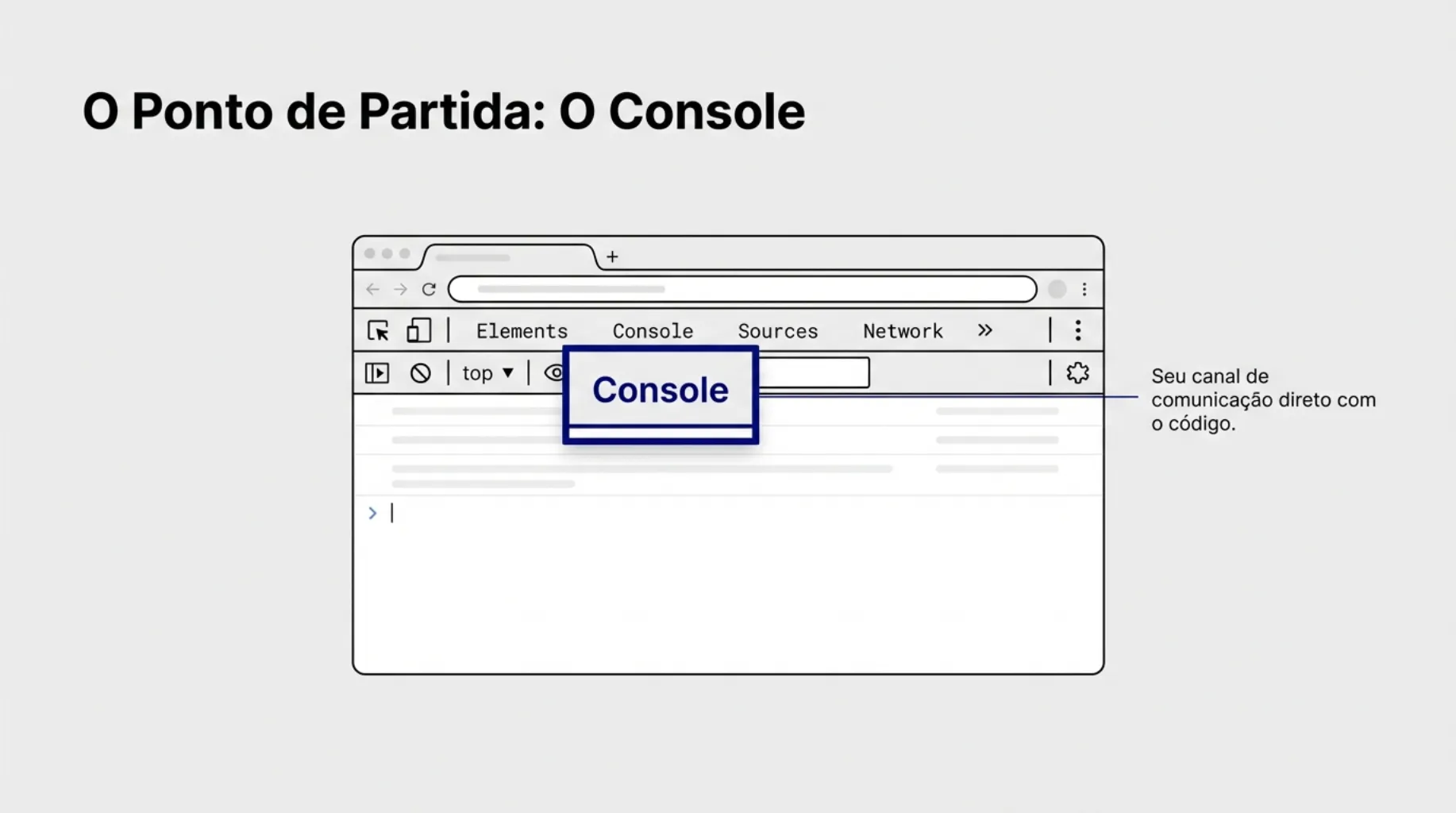
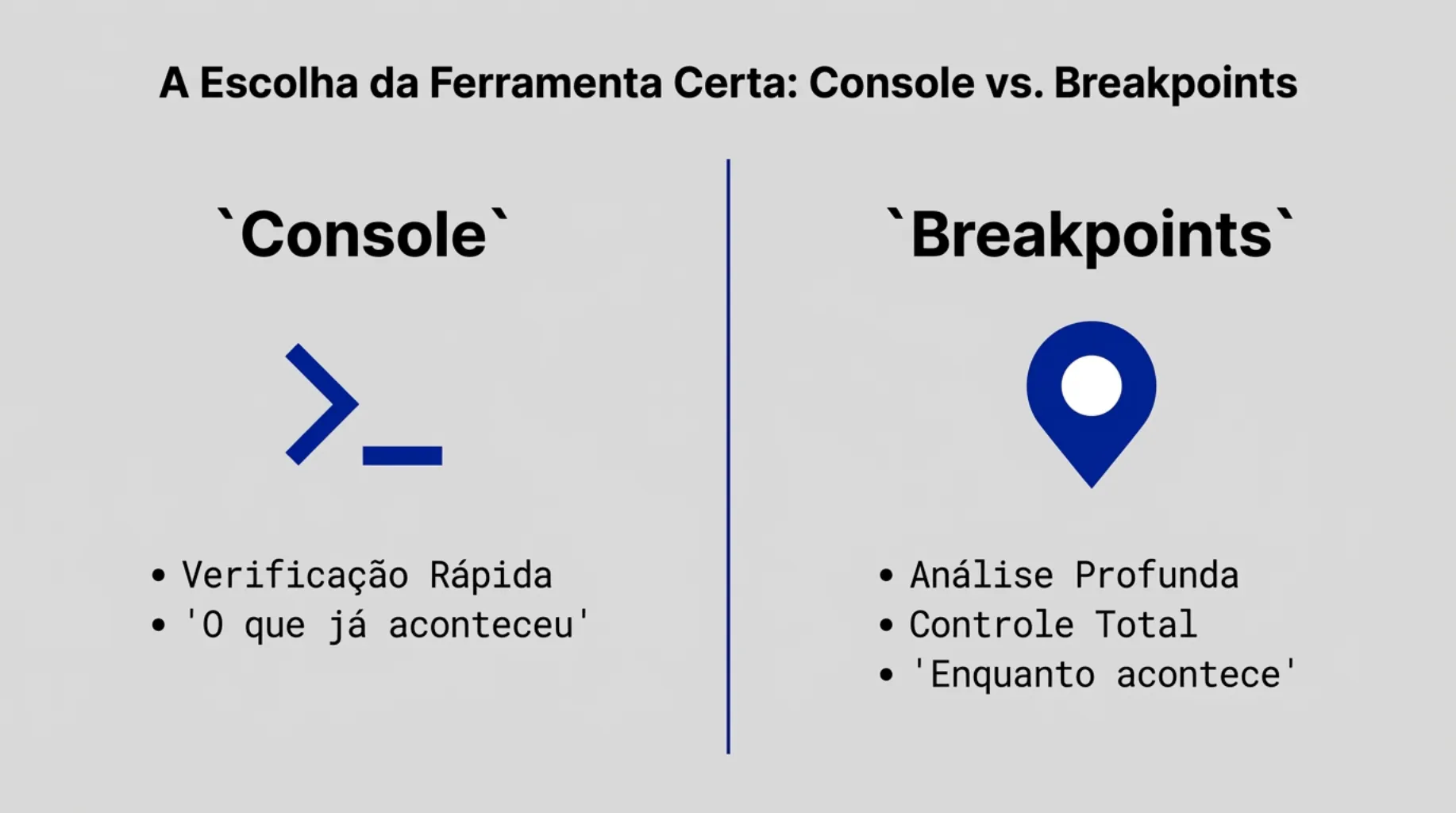
O console funciona como o seu canal de comunicação primário e direto com o código enquanto ele é executado pelo navegador.
Como usar o console.log() de forma inteligente
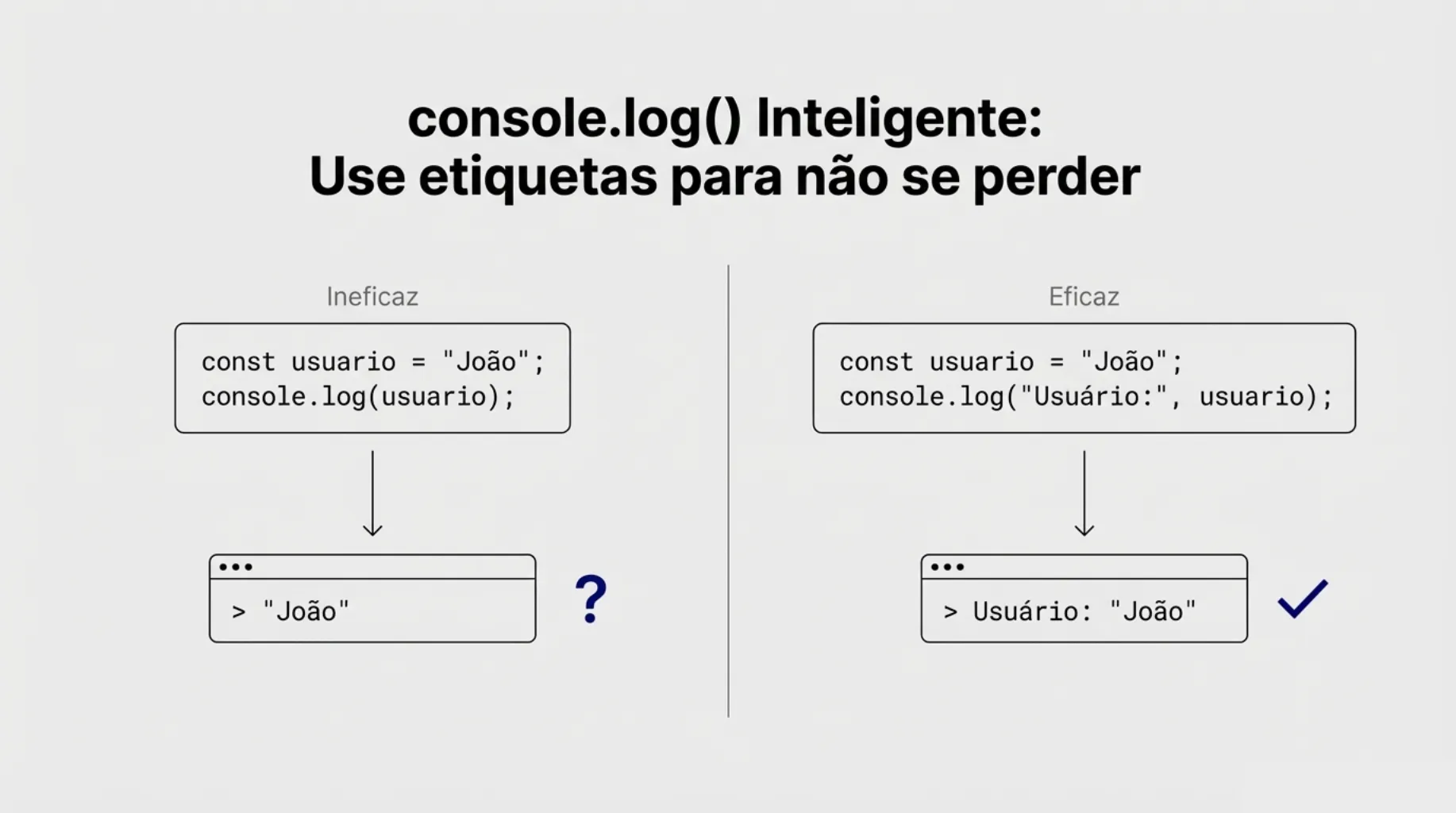
- Use Etiquetas: Evite logs genéricos; sempre utilize etiquetas para identificar a variável e não se perder em valores sem contexto.
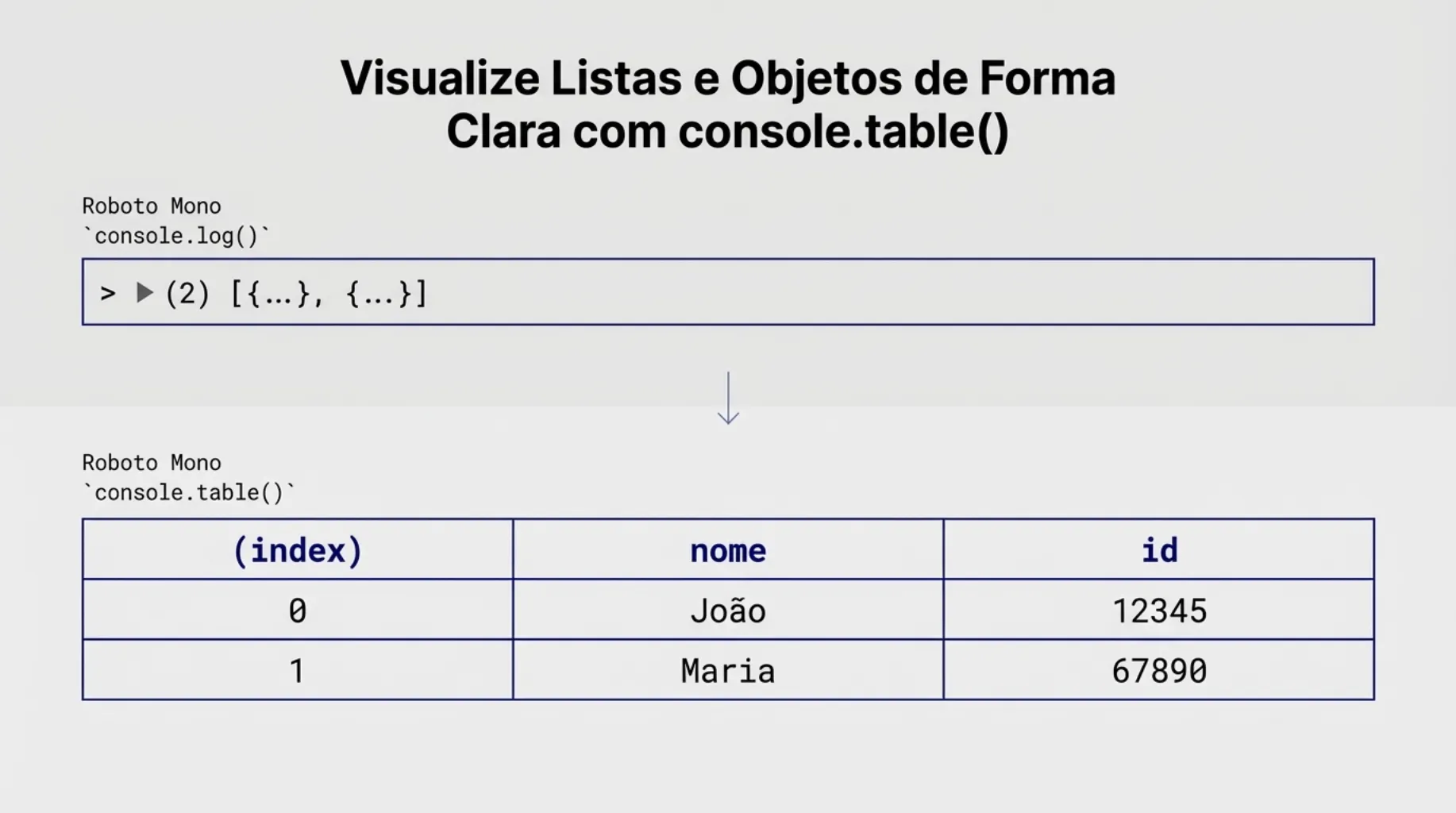
- Visualização de Dados: Para listas e objetos complexos, o comando
console.table()organiza as informações em uma grade legível, sendo muito mais eficaz que o log comum.
2. Investigação Avançada na Aba “Sources”
Quando apenas imprimir mensagens não resolve o problema, você deve utilizar a aba Sources para ver o erro enquanto ele acontece, em vez de apenas observar o resultado final.
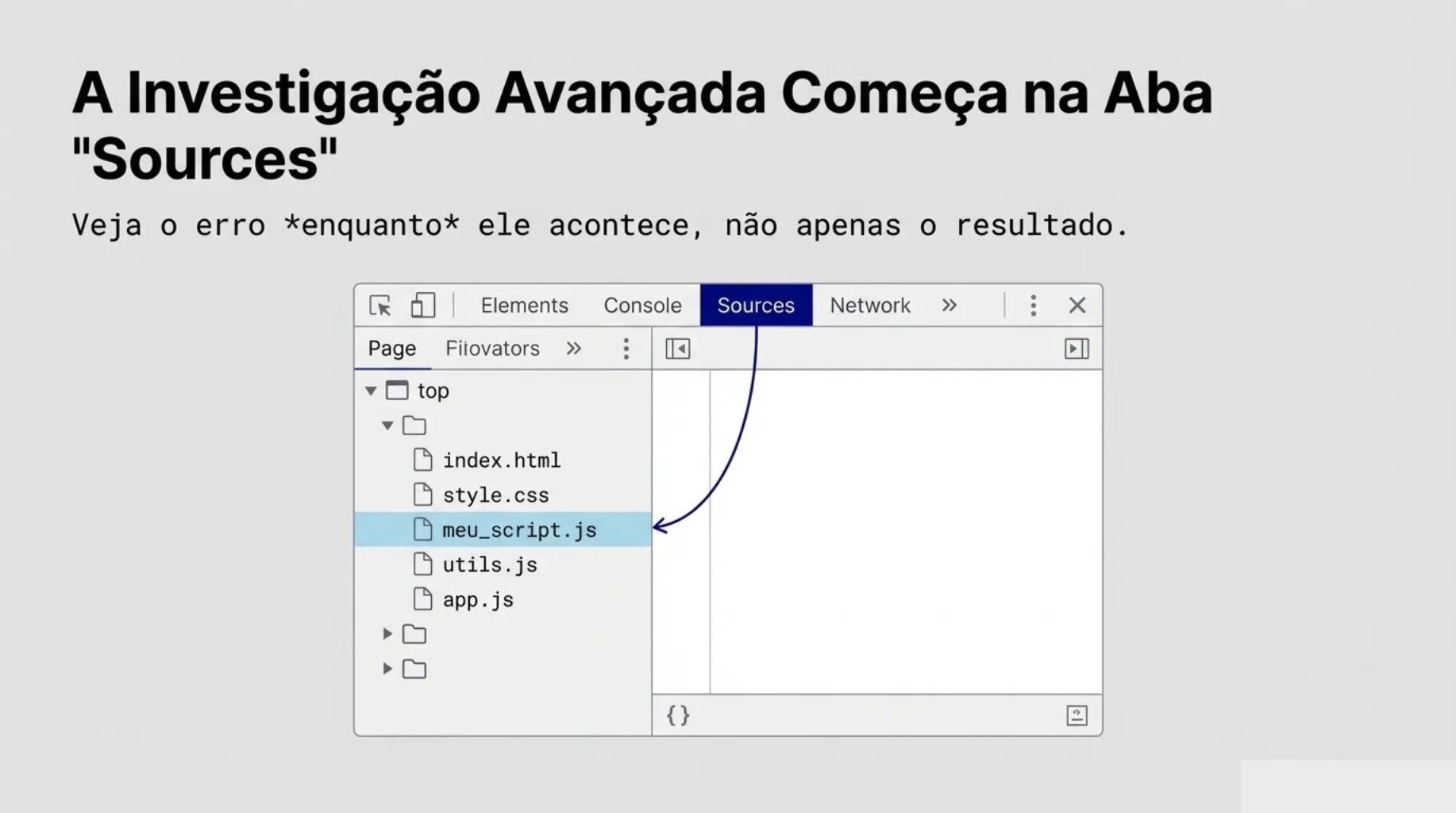
Pausando o tempo com Breakpoints
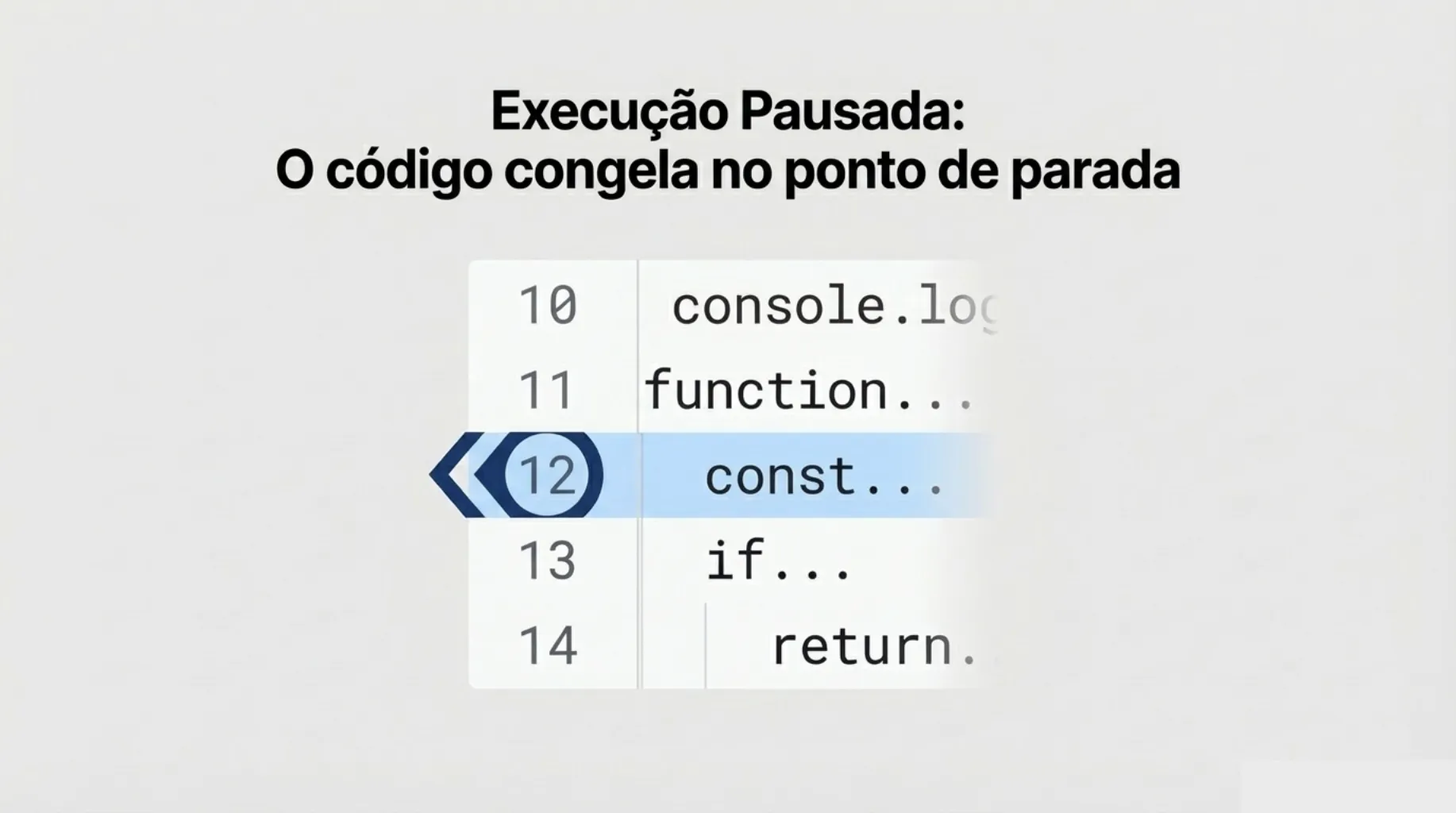
- Inserindo um Breakpoint: Você pode interromper a execução do código clicando diretamente no número da linha, criando um ponto de parada.
- Execução Pausada: Quando o navegador atinge essa linha, o código “congela”, permitindo analisar o cenário exato da aplicação.

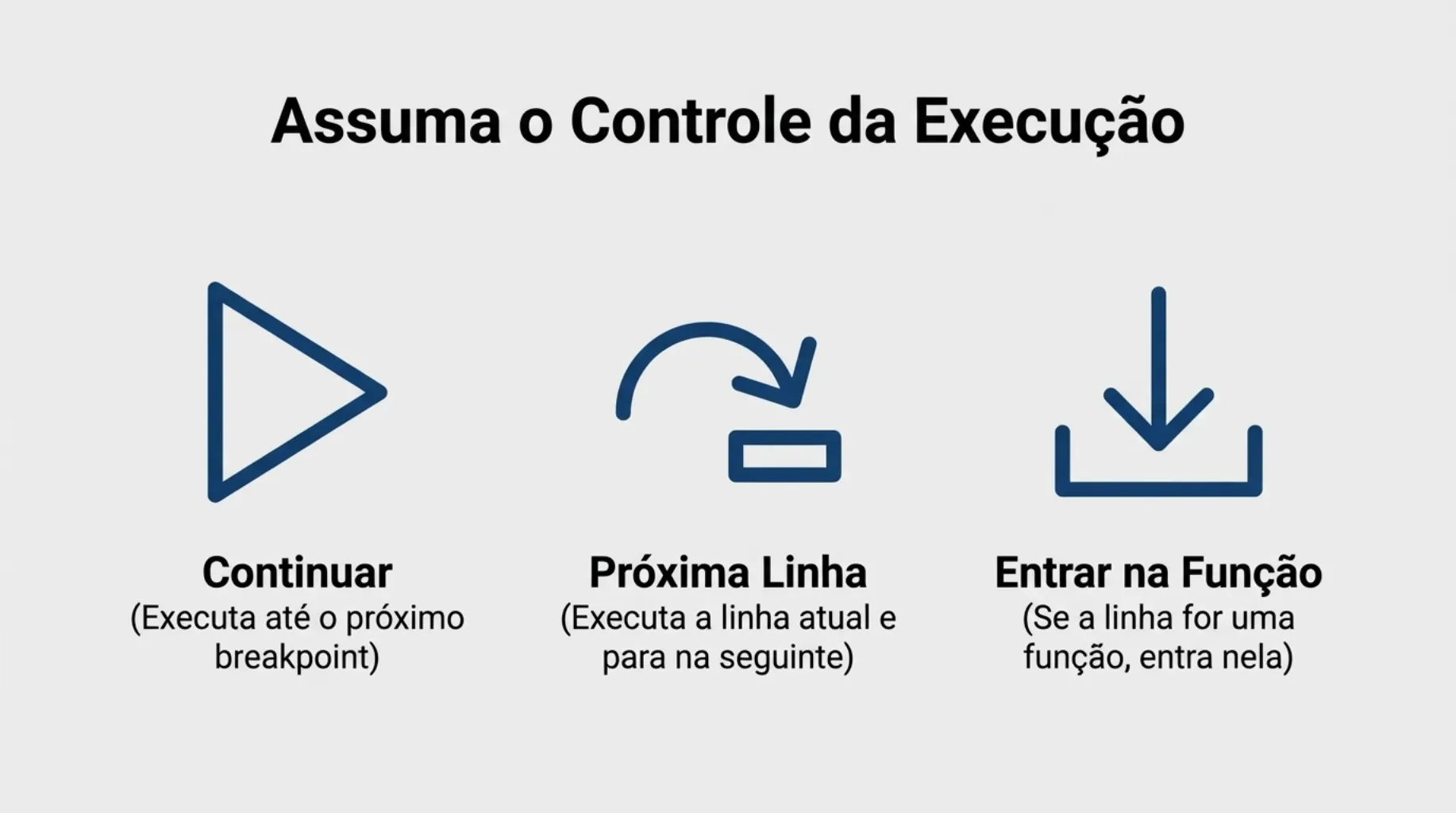
3. Assuma o Controle Total da Execução
Com o código pausado, você assume o comando através de controles de navegação linha por linha:
- Continuar (Resume): Libera o código até que ele encontre o próximo ponto de parada.
- Próxima Linha (Step Over): Avança para a linha seguinte imediatamente.
- Entrar na Função (Step Into): Permite mergulhar na execução interna de uma função específica.
4. Analisando Variáveis “Ao Vivo”
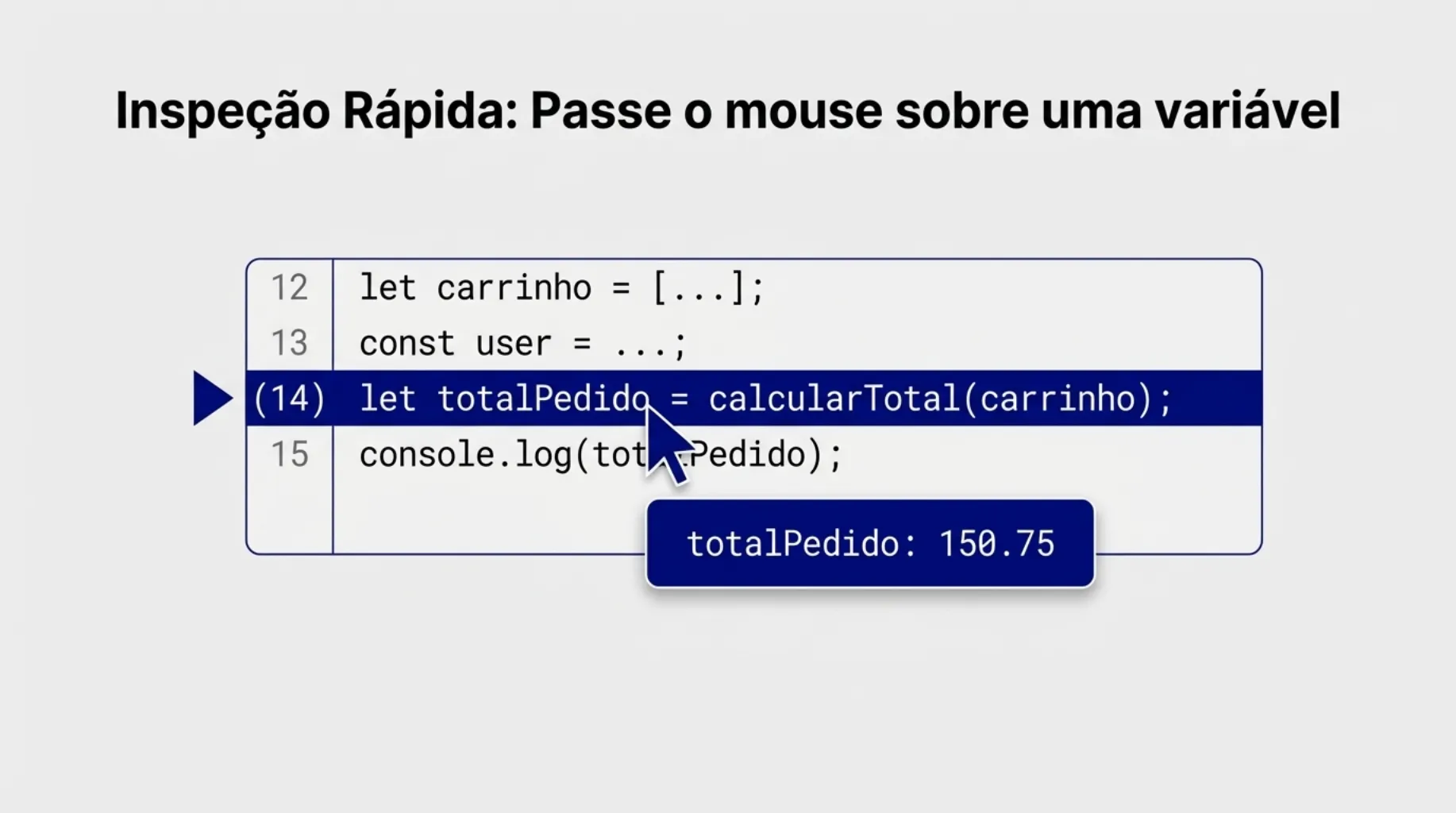
A depuração visual elimina a necessidade de adivinhação. Veja como inspecionar seus dados em tempo real:
- Inspeção Rápida (Hover): Basta passar o mouse sobre qualquer variável no código para ver seu valor atual em um balão flutuante.
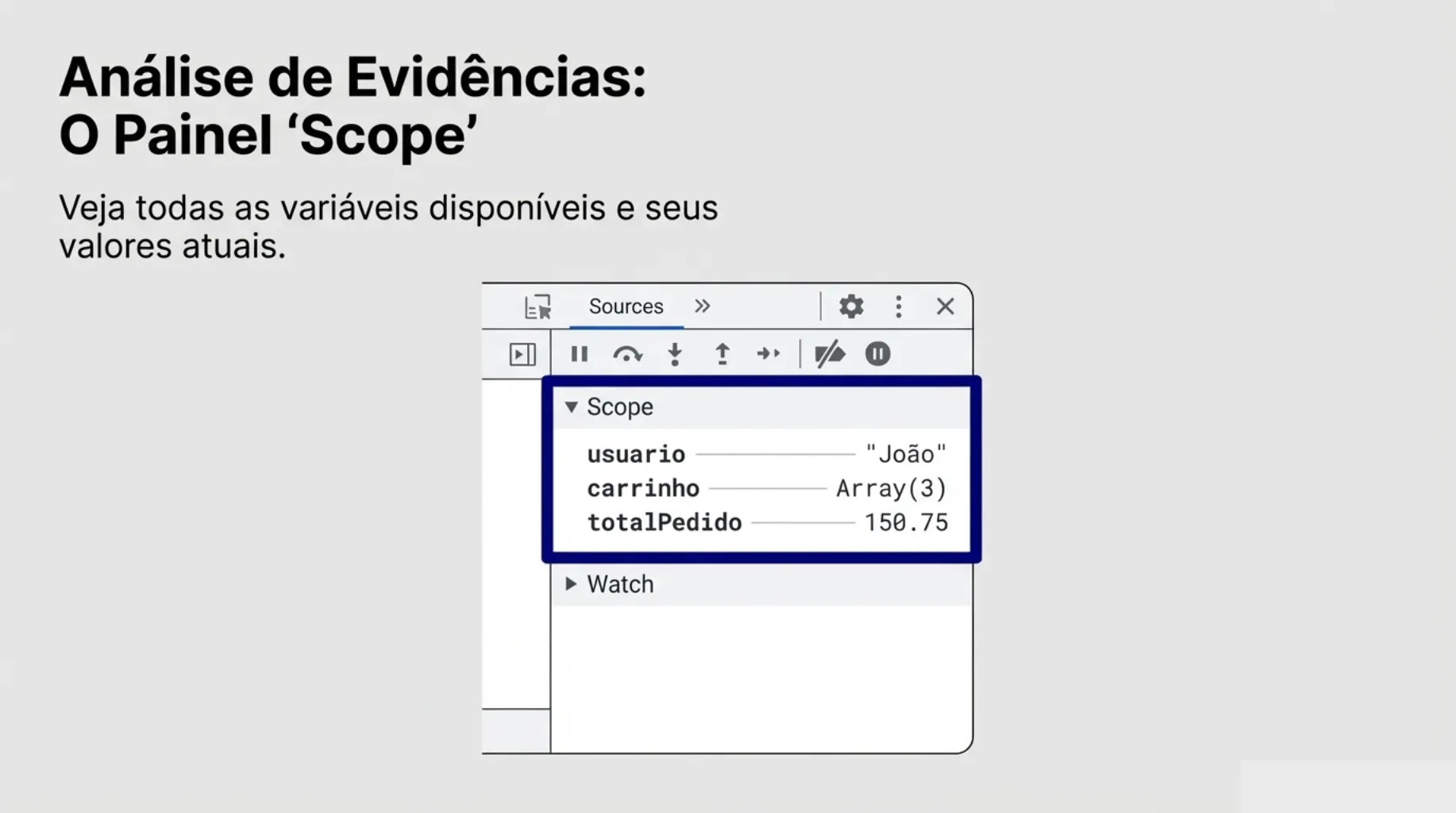
- Painel Scope: Exibe automaticamente todas as variáveis disponíveis no escopo atual da função.
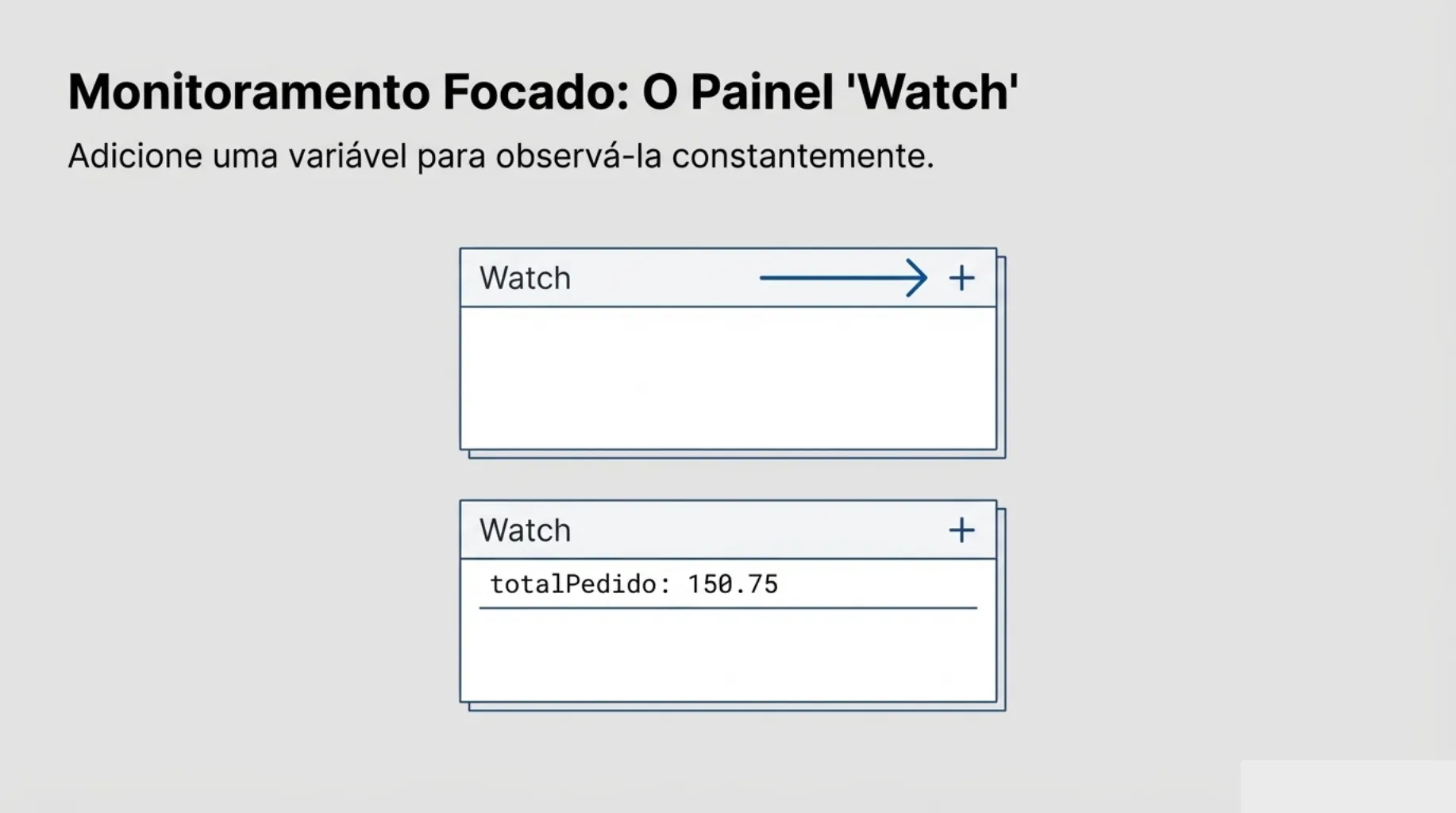
- Painel Watch: Permite que você adicione variáveis específicas para monitorar o comportamento delas durante toda a depuração.
5. Rastreando a Origem: A Pilha de Chamadas (Call Stack)
A depuração visual não estaria completa sem entender o caminho exato que o seu código percorreu até chegar ao ponto de erro.
- Call Stack: Este painel mostra a “pilha” de funções que foram executadas em ordem.
- Rastreamento Lógico: Se o erro ocorre dentro de uma função, você pode clicar nas chamadas anteriores na pilha para ver qual foi o valor que deu origem ao problema.
Dominar as ferramentas de desenvolvedor do Chrome transforma a programação de um “palpite” em um processo científico. Ao utilizar o Console e a aba Sources, você ganha clareza sobre como suas funções interagem e onde exatamente a lógica se perde.
A depuração visual elimina a necessidade de adivinhar o que está errado. Com a prática de pausar a execução e inspecionar variáveis em tempo real, você se torna um desenvolvedor muito mais eficiente e confiante.